

前言一、基础环境
组网环境总部出口路由器的主要基础配置分支出口路由器的主要基础配置 二、书写IPsec的jinja2配置模板
文件系统的结构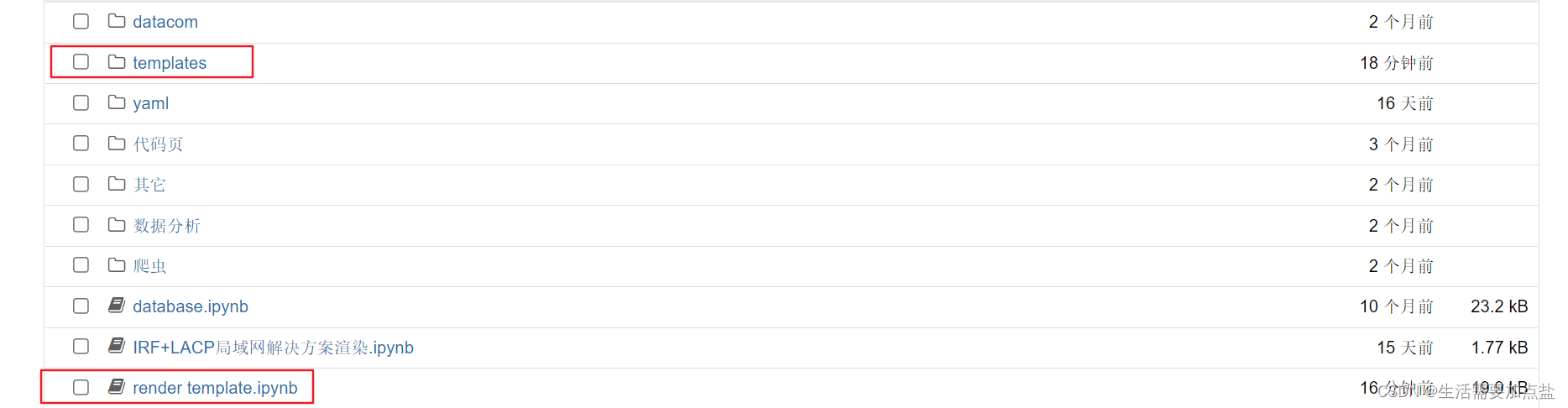为什么需要在适配IPsec的公网NAT ACL规则上先拒绝掉走IPsec的流量 二、书写IPsec的渲染脚本四、运行python脚本,根据提示输入参数(我的环境用的是jupyter)测试为什么我不采用yaml来书写配置模块
前言 IPsec的配置依赖关系众多,稍微不注意就容易配置错误,只要配置错误就容易导致IPsec起不来;所以我希望利用一些手段来简化这些复杂的配置;所以我采用学习难度不高,但十分成熟的python语言来解决这类的问题。
一、基础环境 组网环境
配置好各个接口的IP地址
总部出口路由器的主要基础配置sysname HQ ip route-static 0.0.0.0 0 100.0.0.100 acl advanced 3000 rule 5 permit ip interface GigabitEthernet0/2 nat outbound 3000分支出口路由器的主要基础配置
sysname branch
ip route-static 0.0.0.0 0 200.0.0.2
acl advanced 3000
rule 5 permit ip
interface GigabitEthernet0/0
nat outbound 3000
二、书写IPsec的jinja2配置模板 文件系统的结构
jinjia2的配置模板存放在templates目录下面;python脚本文件于templates在同一个目录下面
{# 创建感兴趣流 #}
acl advanced {{ AclNumber }}
rule permit ip source {{ SouNet }} destination {{ DestNet }}
quit
{# 创建IKE提议 #}
ike proposal 1
authentication-method pre-share
encryption-algorithm aes-cbc-128
quit
{# 创建IKE预共享密钥 #}
ike keychain {{ KPT }}
pre-shared-key address {{ RemotePublicIp }} key simple {{ IkePassword }}
quit
{# 创建IKE-profile,指定本端和对端公网地址,并调用预共享密钥和IKE提议#}
ike profile {{ KPT }}
keychain {{ KPT }}
local-identity address {{ LocalPublicIp }}
match remote identity address {{ RemotePublicIp }}
proposal 1
quit
{# 创建 IPsec 转换集,默认使用隧道模式和esp封装所以不用管 #}
ipsec transform-set {{ KPT }}
esp authentication-algorithm sha1
esp encryption-algorithm aes-cbc-128
quit
{# 创建 IPsec 策略,调用上述配置 #}
ipsec policy {{ KPT }} 1 isakmp
security acl {{ AclNumber }}
ike-profile {{ KPT }}
transform-set {{ KPT }}
remote-address {{ RemotePublicIp }}
quit
{# 在公网接口上下发 IPsec 策略 #}
int {{ IntfPort }}
ipsec apply policy {{ KPT }}
quit
{# 适配IPsec的公网NAT ACL #}
acl advanced {{ NatNum }}
rule 1 deny ip source {{ SouNet }} destination {{ DestNet }}
rule permit ip source any
quit
{# 在公网接口上修改NAT出口ACL #}
int {{ IntfPort }}
nat outbound {{ NatNum }}
quit
为什么需要在适配IPsec的公网NAT ACL规则上先拒绝掉走IPsec的流量
解:因为流量数据如果匹配到NAT后,会默认就走NAT,达不到使流量数据走IPsec,所以需要先拒绝,让其匹配后面IPsec的策略,然后匹配IPsec里面的规则。
二、书写IPsec的渲染脚本import winreg #得到桌面环境,配置文件直接输出到桌面,方便寻找
from pathlib import Path #创建文件的依赖包,比os好用,所以我用的这
from jinja2 import FileSystemLoader,Environment #使用jinja2渲染所需要的包
def GetDesktop(): #得到桌面路径
key = winreg.OpenKey(winreg.HKEY_CURRENT_USER,
r"SoftwareMicrosoftWindowsCurrentVersionExplorerShell Folders",)
return Path(winreg.QueryValueEx(key, "Desktop")[0])
def IpsecVPnRender(outputpath): #IpsecVPN渲染
loader = FileSystemLoader("templates") #加载templates模板文件夹
environment = Environment(loader=loader) #加在jinja2的环境
SouDevice = environment.get_template("IpsecVpn.conf.tp")
DestDevice = environment.get_template("IpsecVpn.conf.tp")
AclNumber = int(input("输入匹配IPsec的ACL序列号:"))
SouNet = input("输入本端 私网 网段的网络号/主机+反掩码:") #渲染时这两种方式进行反向 *** 作
DestNet = input("输入目的 私网 网段的网络号/主机+反掩码:")
print("将对以下三个模块进行统一命名:ike-proposal、profile、transform")
KPT = input("输入这三个模块统一的名字:") #Src的策略名
IkePassword = input("输入IKE的密码:")
LocalPublicIp = input("输入本端公网IP地址,不用加掩码:")
RemotePublicIp = input("输入对端公网IP地址,不用加掩码:")
IntfportSrc = input("输入本端应用该IPsec策略的端口(公网出口):") #公网接口
NatNum = input("输入本端应用NAT的ACL序号:") #只支持高级ACL,因为要拒绝掉IPsec的流量
SouDevice.stream(AclNumber = AclNumber,
SouNet = SouNet,
DestNet = DestNet,
KPT = KPT,
IkePassword = IkePassword,
LocalPublicIp = LocalPublicIp,
RemotePublicIp = RemotePublicIp,
IntfPort = IntfportSrc,
NatNum = NatNum).dump(outputpath.format(f"IPSEC {LocalPublicIp}.conf")) #如数jinja2模板所需要的参数
print("本端已经渲染成功,将进行对端的IPsec镜像渲染,是否进行渲染?")
tag = input("输入 y/n:")
if tag == "y":
KPT1 = KPT+"1" #作为Dest的策略名
IntfportDest = input("输入对端应用该IPsec策略的端口(公网出口):") #公网接口
NatNum = input("输入对端应用NAT的ACL序号:")
DestDevice.stream(AclNumber = AclNumber,
SouNet = DestNet,
DestNet = SouNet,
KPT = KPT1,
IkePassword = IkePassword,
LocalPublicIp = RemotePublicIp,
RemotePublicIp = LocalPublicIp,
IntfPort = IntfportDest,
NatNum = NatNum).dump(outputpath.format(f"IPSEC {RemotePublicIp}.conf"))
print("本端+对的端都已渲染完成")
def main():#利用主函数进行执行流程的编排
DesktopPath = GetDesktop() / "config"
DesktopPath.mkdir(parents=True,exist_ok=True)
IpsecVPnRender(str(DesktopPath)+"\{}")
main() #执行主函数
四、运行python脚本,根据提示输入参数(我的环境用的是jupyter)
在桌面上我们就可以看到已经生成了IPsec的配置文件了;为了好区分,我采用的是以conf结尾的文件,右键使用记事本打开即可,并使用公网地址进行区分,公网地址文件名就是公网地址所在的那一端的配置。
打开文件,里面已经渲染好了配置文件,直接使出我们网络人常用的快捷方式 Ctrl + A 然后 Ctrl + C;进入配置界面 右击粘贴 即可;当然针对与不同的环境还有待改进,所以生成的是配置文件,这样可以再附加一些其它配置进行一并粘贴;也可以针对于不同环境做相应配置的更改。
对端IP地址为2.1;已正常通信。IPsec建立成功。
因为代码量过少,模块也很少,使用yaml来书写配置文件的效率还是比较低下,特别是对于不熟悉yaml的人来说,还需要先学习yaml语法;得不偿失;对于这种交互式环境来说,运行脚本即可以使用;十分方便。
欢迎分享,转载请注明来源:内存溢出
 微信扫一扫
微信扫一扫
 支付宝扫一扫

评论列表(0条)